Mejora de SSD y RAM en laptops
Cambiar un disco duro por un SSD o ampliar la memoria puede darle otra vida a una laptop, siempre que el modelo lo permita.
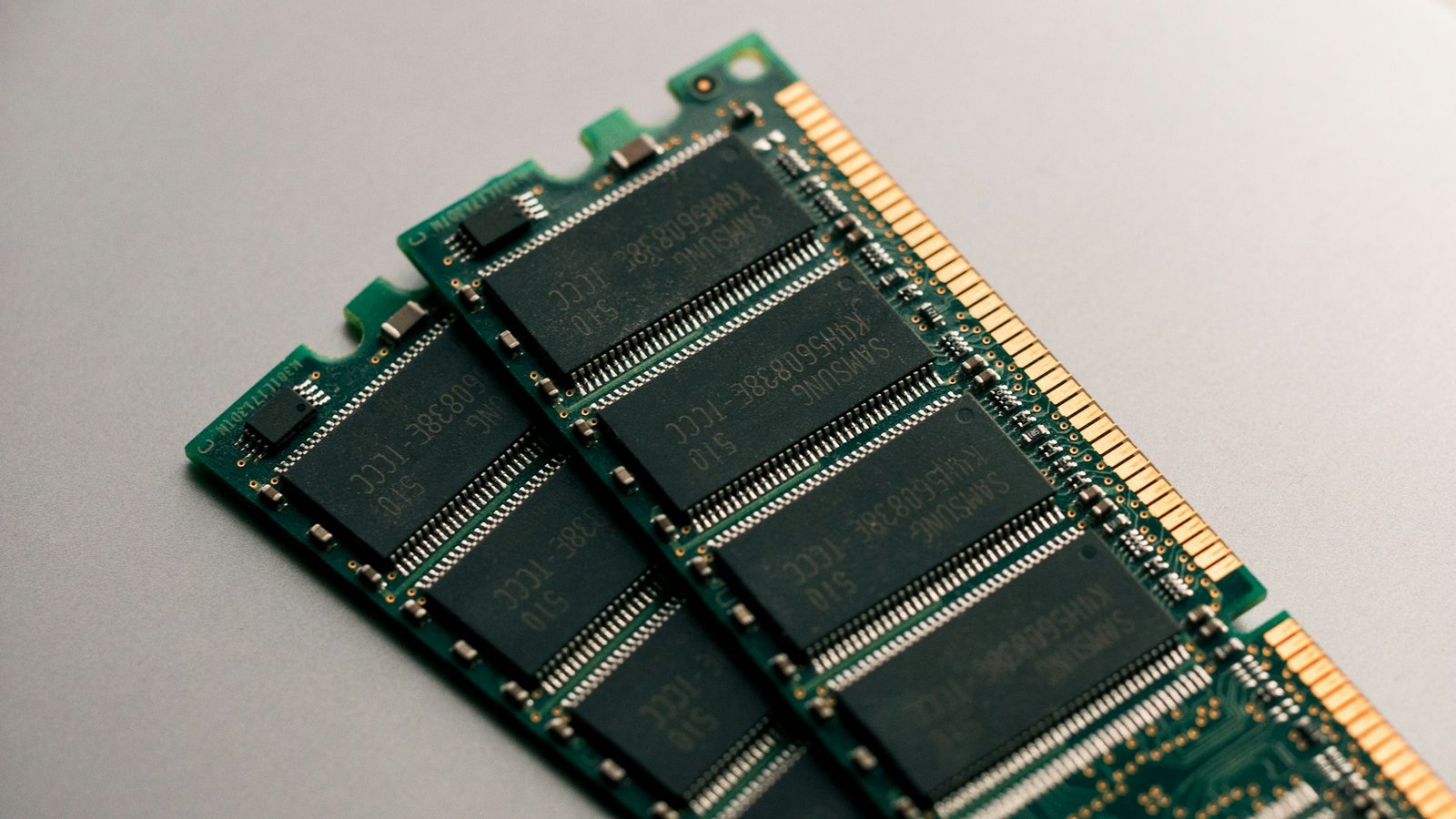
Si tu laptop tarda varios minutos en encender, se congela al abrir programas o el disco aparece al 100 % en el Administrador de tareas, es probable que el cuello de botella sea el almacenamiento o la memoria. Un disco duro mecánico (HDD) es mucho más lento que un SSD, y la diferencia se nota sobre todo al arrancar el sistema y abrir aplicaciones.
Ahora bien, no todas las laptops se pueden mejorar. Muchos equipos delgados tienen la memoria RAM soldada a la placa, y en todos los MacBook con chip Apple tanto la memoria como el almacenamiento vienen integrados. Por eso lo primero no es comprar piezas, sino confirmar qué admite tu modelo exacto.
También hay que decidir qué hacer con tu información: clonar el disco actual al nuevo o hacer una instalación limpia del sistema. Ambas opciones son válidas y en las dos el respaldo previo es indispensable.
Señales habituales
Si reconoces una o varias, es buen momento para hacer revisar el equipo.
-
Arranque muy lento
El equipo tarda varios minutos en llegar al escritorio y en estar realmente listo para usar.
-
Disco al 100 % constantemente
En el Administrador de tareas de Windows el uso del disco se mantiene al máximo aunque no estés haciendo nada pesado.
-
Se traba al tener varias cosas abiertas
Con el navegador, una videollamada y un documento a la vez, todo se pone lento. Suele indicar que la RAM se queda corta.
-
Ruido de clics o vibración del disco
Los discos mecánicos con desgaste pueden hacer ruidos y anticipar una falla. En ese caso el respaldo es urgente.
-
Poco espacio libre permanente
Liberar espacio se vuelve una tarea frecuente y el sistema avisa que el almacenamiento está casi lleno.
Posibles causas
Son causas frecuentes, no un diagnóstico. Cuál aplica a tu equipo solo se confirma con una revisión.
-
Disco duro mecánico (HDD)
Muchas laptops de gama media y antiguas venían con HDD. Comparado con un SSD, su velocidad de acceso es mucho menor, y el sistema operativo actual lo nota.
-
SSD SATA en un equipo que admite NVMe
Algunos equipos traen un SSD SATA en una ranura M.2 que también acepta NVMe, que es bastante más rápido. Hay que confirmar que la ranura lo soporte.
-
Memoria RAM insuficiente para el uso actual
Con poca RAM el sistema recurre al almacenamiento como memoria virtual, lo que vuelve todo más lento, sobre todo si el disco es mecánico.
-
Un solo módulo de memoria
Con un único módulo la memoria trabaja en canal simple. En equipos con dos ranuras, usar dos módulos iguales permite el modo de doble canal, que favorece el rendimiento gráfico integrado.
Cómo se aborda la evaluación
-
Paso 1
Identificar el modelo exacto
Se revisa la etiqueta del equipo o la información del sistema, porque dentro de una misma línea comercial puede haber variantes con distinta configuración interna.
-
Paso 2
Verificar ranuras y tipo de memoria
Se confirma si la RAM es soldada, removible o mixta, qué generación usa (DDR4, DDR5) y qué capacidad máxima admite la placa.
-
Paso 3
Confirmar interfaz y formato del almacenamiento
Se comprueba si la bahía es de 2,5 pulgadas SATA, M.2 SATA o M.2 NVMe, y el largo de la ranura M.2 (por ejemplo 2242 o 2280).
-
Paso 4
Definir la migración de datos
Se acuerda si se clona el disco actual o si se hace una instalación limpia, y se verifica que exista un respaldo antes de tocar nada.
Antes de consultar
- La memoria y el almacenamiento soldados no se amplían
- En muchas ultradelgadas y en todos los MacBook con chip Apple, la memoria y el almacenamiento van integrados. En esos casos la capacidad que elegiste al comprar es la que tendrá el equipo.
- Clonar o instalar desde cero
- Clonar conserva tus programas y configuraciones tal como están, incluidos los problemas que ya tenía el sistema. Una instalación limpia deja el equipo más ordenado, pero luego hay que reinstalar aplicaciones y restaurar archivos.
- Cifrado y licencias
- Si el disco tiene BitLocker activado, conviene tener a mano la clave de recuperación antes del cambio. La licencia de Windows suele estar asociada al equipo y en la mayoría de casos se reactiva sola.
- Una mejora no corrige fallas de otro tipo
- Si la lentitud viene de sobrecalentamiento, de software malicioso o de una placa con problemas, un SSD o más RAM no lo resolverán por sí solos.
Mientras tanto, puedes
- Respalda tus archivos importantes en un disco externo o en la nube antes de cualquier cambio.
- Anota el modelo exacto de tu laptop, que suele estar en la etiqueta inferior o en la información del sistema.
- Revisa la salud del disco actual con una herramienta como CrystalDiskInfo en Windows.
- Si usas BitLocker, guarda la clave de recuperación desde tu cuenta de Microsoft.
Mejor evita
- Comprar memoria o un SSD sin confirmar antes la compatibilidad con tu modelo.
- Mezclar módulos de RAM de distinta generación, ya que no son intercambiables físicamente ni eléctricamente.
- Postergar el respaldo si el disco ya hace ruidos o muestra errores.
- Dar por hecho que un SSD M.2 entra en cualquier ranura M.2 sin revisar si es SATA o NVMe y su largo.
Preguntas frecuentes
¿Cómo sé si la RAM de mi laptop está soldada?
La ficha técnica del fabricante suele indicar cuántas ranuras tiene el equipo y si parte de la memoria va integrada. Herramientas como CPU-Z en Windows muestran los módulos instalados, aunque no siempre distinguen bien la memoria soldada. Ante la duda, lo más seguro es confirmar con el modelo exacto.
¿Cuál es la diferencia entre un SSD SATA y uno NVMe?
Ambos son de estado sólido, pero se conectan de forma distinta. Los NVMe usan PCIe y alcanzan velocidades de transferencia varias veces mayores que los SATA. Un SSD M.2 puede ser de cualquiera de los dos tipos, así que hay que verificar cuál admite tu ranura.
¿Puedo ampliar la memoria o el disco de un MacBook?
En los MacBook con chip Apple no, porque la memoria y el almacenamiento vienen integrados. En algunos modelos antiguos con procesador Intel sí era posible, dependiendo del año y la línea, por lo que hay que revisar cada caso.
¿Pierdo mis archivos al cambiar el disco?
Si se clona el disco, los archivos pasan al nuevo tal como estaban. Si se hace una instalación limpia, hay que restaurarlos desde un respaldo. En cualquier caso, tener tu propio respaldo antes del cambio es la mejor protección.
¿Cuánto cuesta la mejora y cuánto tiempo toma?
Depende del modelo, de las piezas compatibles y de si se clona o se instala el sistema desde cero. Esos detalles se coordinan directamente contigo una vez que se revisa el equipo.
Fallas relacionadas
- Laptop se sobrecalienta El calor excesivo no solo es incómodo: hace que el procesador baje su rendimiento y, en casos extremos, que el equipo se apague para protegerse. Leer sobre esta falla
- Reparación de placa madre Cuando un equipo no enciende, se apaga al conectar el cargador o dejó de funcionar tras un derrame, la placa madre entra en la lista de sospechosos, pero confirmarlo requiere medir, no adivinar. Leer sobre esta falla
Cuéntanos qué está pasando con tu equipo.
Si notas alguna de estas señales, envíanos el modelo y una descripción. Coordinamos contigo la evaluación de mejora de ssd y ram.